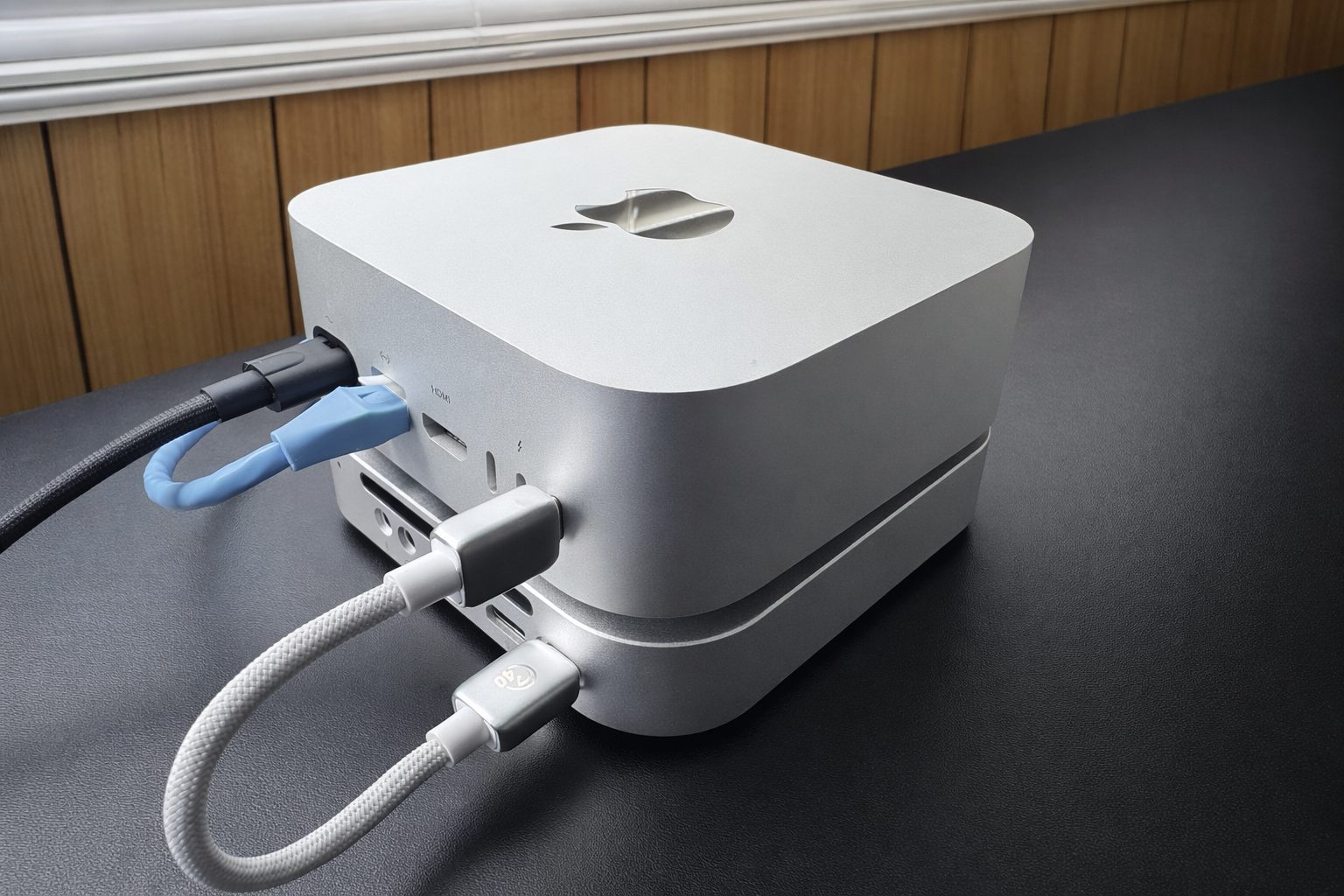
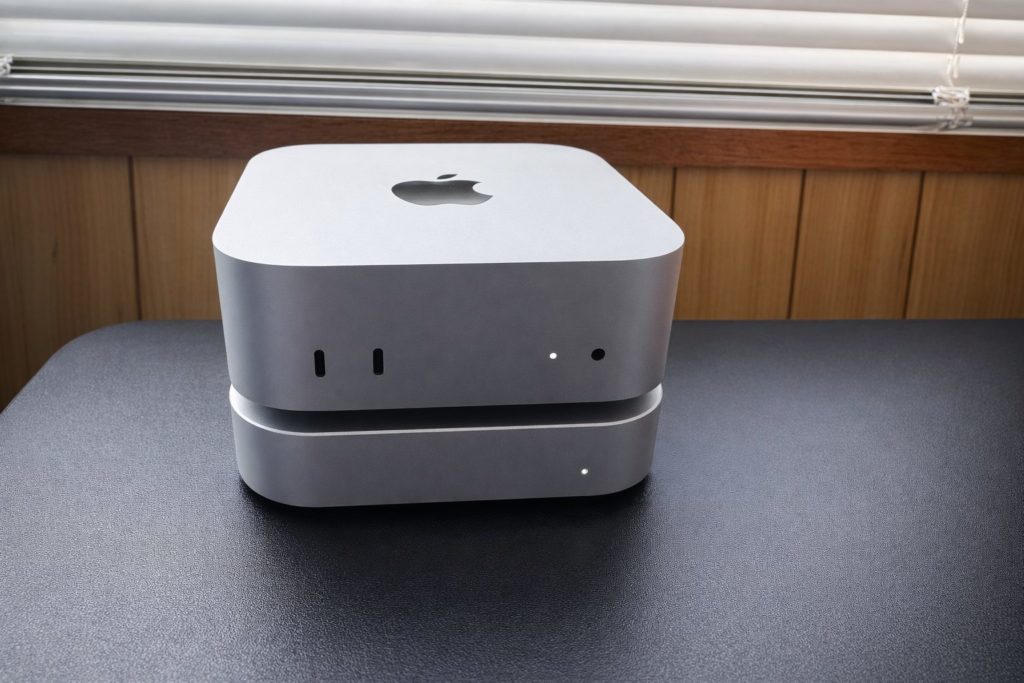
昨年末に「年末年始はMac miniで遊ぶぜ!」と意気込んで購入したMac mini (M4 / 256GB) 。気がつけば「春」の兆しが見えております(汗。50歳を超えたあたりから時間の流れが早すぎて自分が何歳なのかわからなくなってきているMittyです。皆様如何お過ごしでしょうか。
Mac mini M4 256GB 購入〜99,800円なり
99,800円で気持ち的に「10万以下だしね」的になりやすい価格となっております。小さくて静かで、社内サーバー兼開発機としてかなり良さそうだったのですが、ひとつだけ気になったのが内蔵SSD 256GBという容量です。
大活躍中のMacBook Pro 14も気がつけば「Mittyさん!容量がやばいっす!」と警告が出てはキャッシュやいらないものを消す事を繰り返してたこともあり、SSD増量前提で購入してみた次第です。
容量が足りないなら増やせば良い
私の用途では、XcodeのDerivedDataやArchives、各種キャッシュ、ソースコード、ビルド関連データなどで、気づくとストレージを食いがちです。そこで今回は、外付け2TB SSDをMac miniに増設して、開発データをできるだけそちらへ逃がす構成にしてみました。
macOS本体は内蔵SSDに置いたままでも、こういった“重い作業データ”を外に逃がせば、かなり快適に使えそうだと思ったのが今回の狙いです。
今回購入したSSD関連機器なり
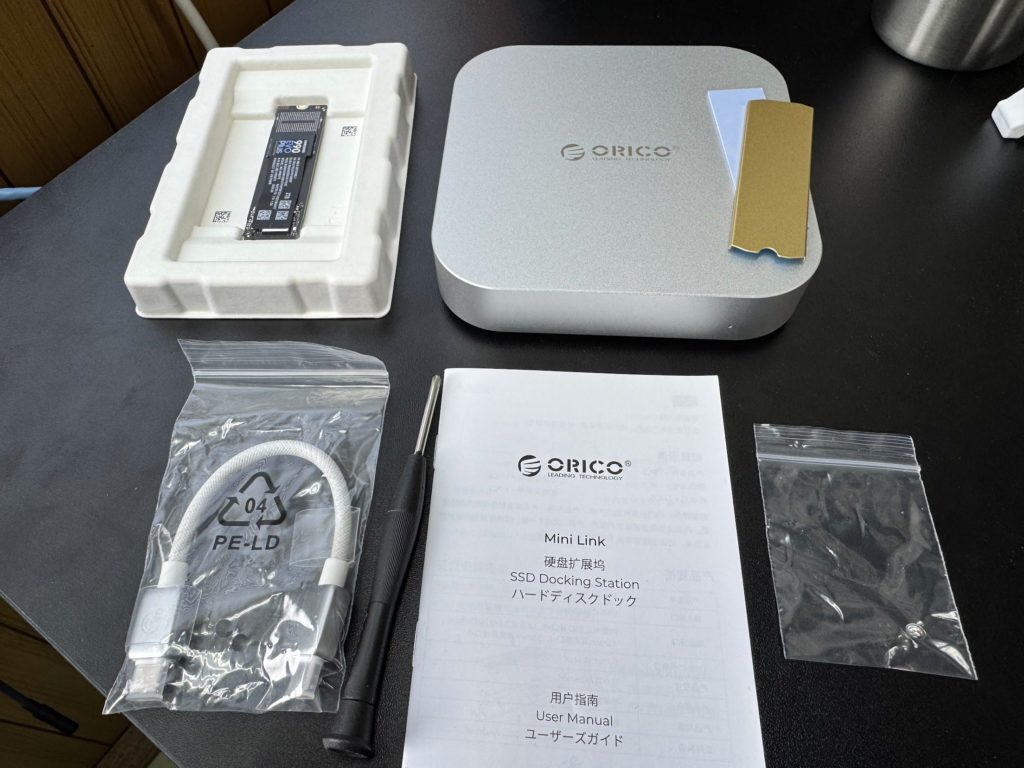
今回購入したのはこの2つです。
- ORICO MiniLink M45P
- Samsung 990 EVO Plus 2TB
見た目もスッキリしていて、Mac miniの下に収まるタイプなのが良い感じです。
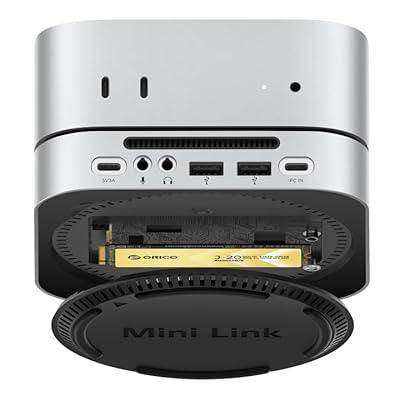
ORICO M45P
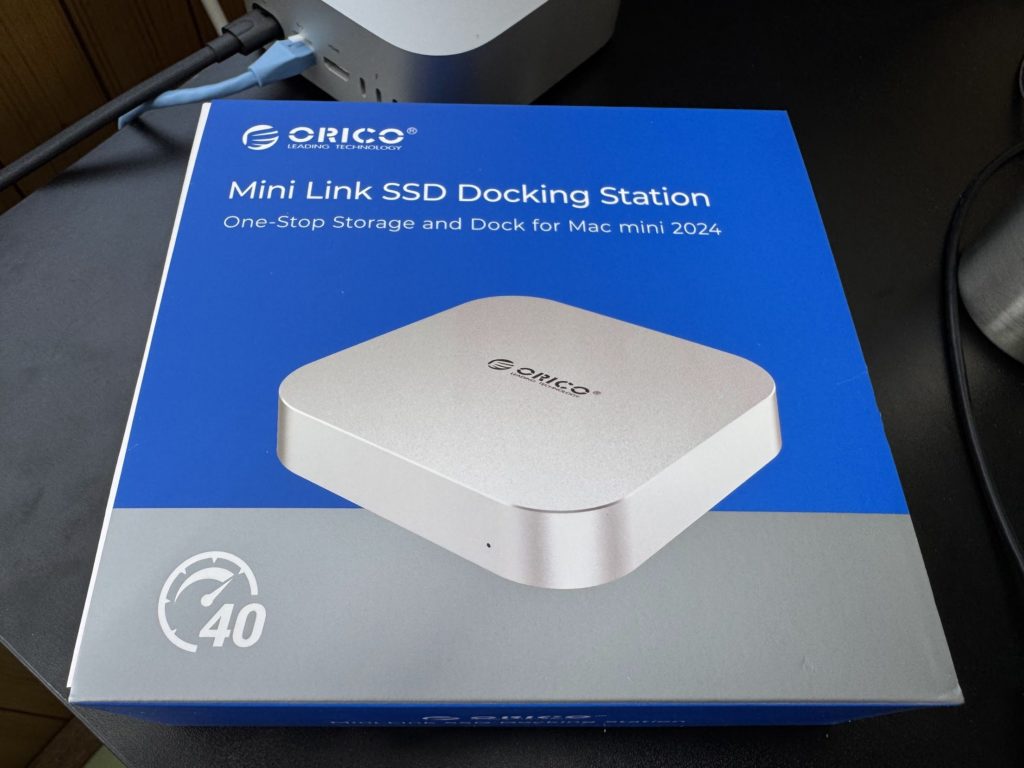
Mac miniとの一体感を意識したDock兼SSDケース。
速度を重視してUSB4/40Gbpsと、M.2 NVMe SSDを内蔵できるタイプにしました。
 ポチップ
ポチップ
Samsung 990 EVO Plus 2TB
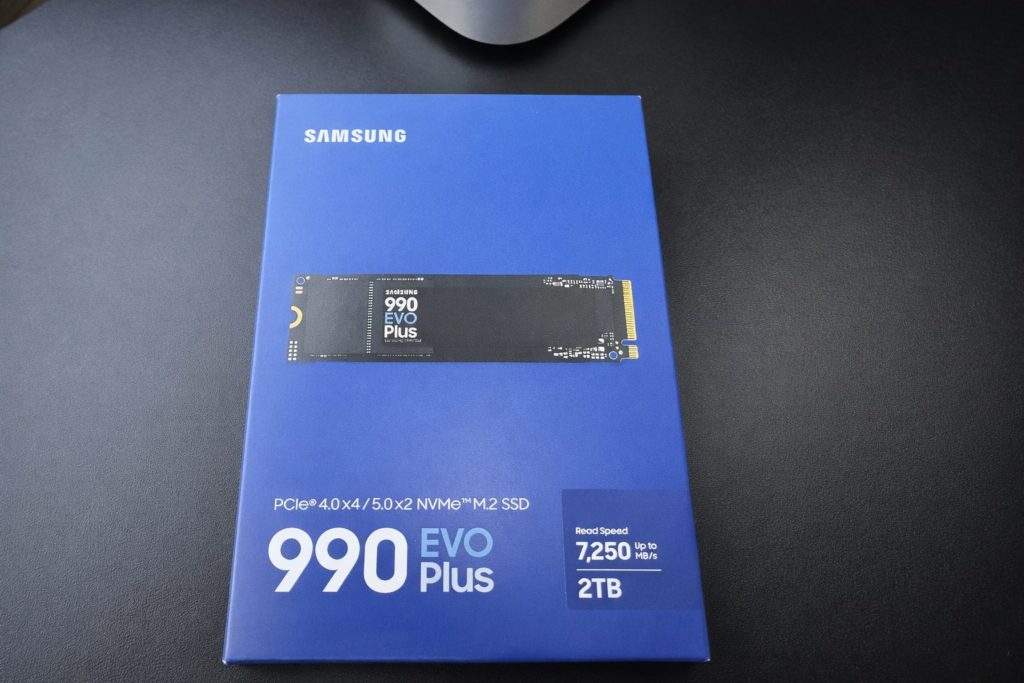
M.2 2280のNVMe SSD。
M45Pに収まらない可能性を考慮してヒートシンクなし版を購入。
 ポチップ
ポチップ
組立と接続
SSDを組み込むときに少し迷ったのが、SSDに貼られているラベルを剥がすのかどうかでした。
チャッピー君に聞いたところSamsungの黒いラベルは剥がさずそのままでOKとの事です。
やったことは以下の順です。
- Mac miniの電源を切る
- ORICO M45Pを開ける
- SSDにサーマルシートと金属プレートを装着
- M45PにSSDを取り付ける
- ネジで固定する
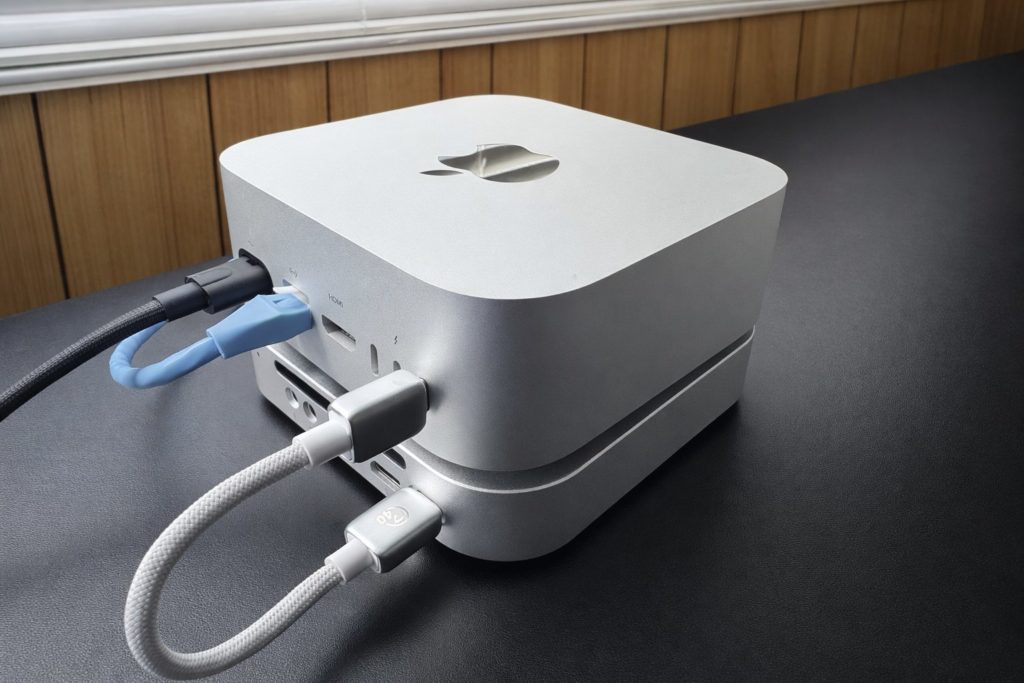
M45Pの底蓋がはめ込み式ではなく、磁力で付いている感じでしたが、基本触らないので問題なし。M45PをMac miniにつなぐときは、Mac mini背面のThunderbolt/USB4ポートを使います。
最初に少し迷ったのが、M45P側のUSB-C給電ポートに別途電源を入れる必要があるのかどうかでしたが、Mac miniとの接続1本だけで問題ありませんでした。
Mac mini モニターなし運用で少しハマった話
このMac miniは基本的にモニターなし、LANと電源のみ接続して運用を想定しています。
ところが、SSDを組み込んで再起動したあと、画面共有やSSHで入れないという状況になりました。※購入以来、基本的に常時起動で運用していました
チャッピーに相談したところ「たぶんFileVault有効時の起動直後問題だと思います。」との事なので、Mac miniの横で大活躍中のMacBook Pro 14からキーボード、モニターなどを接続したUSBハブを抜いて挿してログインして〜とやる事で無事にネットワークログインできるようになりました。
完全シャットダウン後は、最初のログインをローカルでしないと画面共有やSSHで入れないケースがあるようです。
ディスク構成など
初期化は APFS + GUID で実施
SSD認識後は、ディスクユーティリティで初期化です。このあたりもチャッピーに相談しながら決めていきます。※本当はホームをシンボリックリンクで2TBに割り振りたいと思ったのですが、その場合は外付けを起動ディスクにした方が良いとの事だったので、面倒だから断念しました。
設定は以下です。
- フォーマット:APFS
- 方式:GUIDパーティションマップ
最初は MacminiSSD という名前で初期化しました。
その後、運用しやすいようにAPFSボリュームを分けて、最終的にはこんな構成にしました。
- DevData
- SharedData
APFSなので、昔ながらの固定パーティション分割というより、空き容量を共有しながら2つの用途に分けるイメージです。
内蔵SSD(256GB)
- macOS本体
- 各種アプリ
- 最低限のユーザーデータ
外付けSSD DevData
- XcodeのDerivedData
- XcodeのArchives
- Gitリポジトリ
- Gradle関連データ
- 今後の開発用ワークスペース
外付けSSD SharedData
- 社内共有データ
- 書類
- サーバー用途の保存先
この形にしたことで、開発で増える重いデータをかなり外へ逃がせるようになりました。
XcodeのDerivedDataを外付けへ移動
Xcodeの設定から、Derived Data と Compilation Cache を外付けSSDへ移しました。
保存先はこんな感じです。
/Volumes/DevData/DerivedData/Volumes/DevData/DerivedData/CompilationCache.noindex
設定後、もともと内蔵SSD側にあった ~/Library/Developer/Xcode/DerivedData の中身を削除し、実際にビルドして、外付け側にデータが生成されることを確認しました。
これで今後のビルドキャッシュは、基本的に外付け側に貯まっていくはずです。
XcodeのArchivesも外付けへ移動
同じくXcodeの Archives も外付け側に変更しました。
保存先はこんな感じです。
/Volumes/DevData/Archives
Appのアーカイブは意外と容量を食うので、ここを最初から外へ逃がしておくのはかなり有効だと思います。
~/dev を外付けSSDへ移動
自分は ~/dev 配下にソースコードを置くことが多いので、これも外付けへ移しました。
やったことはこんな感じです。
mkdir -p /Volumes/DevData/dev
rsync -a ~/dev/ /Volumes/DevData/dev
mv ~/dev ~/dev.bak
ln -s /Volumes/DevData/dev ~/dev
これで、見た目上はこれまで通り ~/dev を使いながら、実体は外付けSSD側に置く形になりました。
~/.gradle も外付けへ移動
さらに、Gradle関連のデータも結構容量を使っていたので、こちらも外付けに移しました。
~/.gradle も同様に、実体を外付けSSD側へ移してシンボリックリンク化しました。今後このMac miniでAndroid/Flutter系の開発を進める予定なので、ビルドキャッシュ類もあらかじめ外へ逃がしておくことにしました。
今回の構成はかなり満足
実際にやってみた感想としては、Mac mini 256GBモデルでも、外付けSSDをうまく使えばかなり快適に運用できるという印象です。
特に今回のように、
- 見た目がスッキリしている
- 外付け2TBを開発用に使える
- 内蔵SSDの圧迫をかなり軽減できる
という構成は、かなりバランスが良いと思いました。
雑感
年末から放置プレイかましていたMac miniもようやっと本格稼働開始です。基本SSHで接続して、生成AI(Claude, Codexあたり)に開発をお願いする開発サーバー(?)と出退勤管理や工程管理などをある程度DX化(!!)したので、タブレットやスマホ単体で管理しているデータを社内サーバーとしてまとめたり、WebUI化していこうかと思います。
実際は数日前に開発を開始した途端に256GBでは限界を迎えて、早急に対応が必要だったのですが…アプリ開発は同時進行で2本位が限界ですね。256GBだと。
今回やったことをまとめると、こんな感じです。
- Mac mini (M4 / 256GB) を購入
- ORICO M45P と Samsung 990 EVO Plus 2TB を追加購入
- SSDを組み込み、APFS + GUIDで初期化
DevDataとSharedDataの2ボリューム構成にした- XcodeのDerivedDataとArchivesを外付けへ移動
~/devを外付けへ移動~/.gradleを外付けへ移動- ホーム全体ではなく、重いフォルダだけ個別に逃がす方針にした
ポチップ
ポチップ
コメント